


.gif "Новичок")



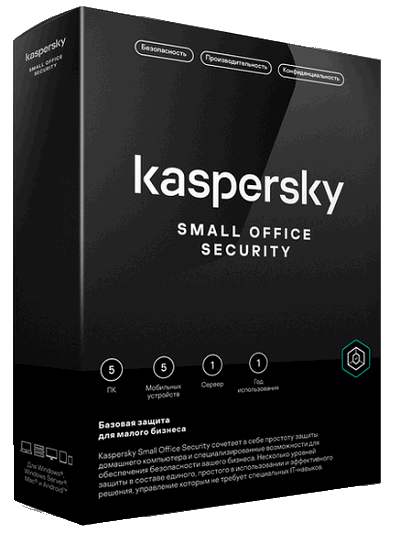
Kaspersky Small Office Security
Год выпуска: 2026
Версия: 21.26.4.406
Адрес оф. сайта: АО «Лаборатория Касперского»
Разрядность: 32bit, 64bit
Язык интерфейса: Русский, английский
Лекарство: другое (пробная версия)
Системные требования:
- Windows 11 / 10 / 8.1 / 8 / 7 / (32 бит и 64 бит)
- Процессор 1 ГГц или выше, с поддержкой инструкций SSE2
- 1 Гб свободной оперативной памяти (32 бит) или 2 Гб свободной оперативной памяти (64 бит)
- 2300 МБ свободного места на жестком диске.
- Подключение к интернету (для установки и активации программы, а также обновления баз и программных модулей).
- Microsoft Windows Installer 4.5 или выше.
- Microsoft .NET Framework 4 или выше.
Описание: Kaspersky Small Office Security обеспечивает комплексную защиту от различных видов информационных угроз, сетевых и мошеннических атак, а также спама. Для решения задач комплексной защиты в составе Kaspersky Small Office Security предусмотрены различные функции и компоненты защиты.Каждый тип угроз обрабатывается отдельным компонентом защиты. Вы можете включать и выключать компоненты защиты, а также настраивать их работу.В дополнение к постоянной защите, реализуемой компонентами защиты, рекомендуется периодически выполнять проверку вашего компьютера на присутствие вирусов и других программ, представляющих угрозу. Это необходимо делать для того, чтобы исключить возможность распространения вредоносных программ, которые не были обнаружены компонентами защиты, например, из-за установленного низкого уровня защиты или по другим причинам.Для поддержки Kaspersky Small Office Security в актуальном состоянии необходимо обновление баз и программных модулей, используемых в работе программы. Некоторые специфические задачи, которые требуется выполнять эпизодически (например, устранение следов активности пользователя в операционной системе), выполняются с помощью дополнительных инструментов и мастеров.
- Добавлена поддержка компьютеров с Arm-архитектурой. При этом приложение имеет ряд ограничений, описанных в этой статье.
- Улучшен внешний вид всплывающих уведомлений Windows от приложения, что обеспечивает более гибкую и эффективную коммуникацию с пользователями.
- Сокращен интервал между инициацией и фактической перезагрузкой компьютера для улучшения пользовательского опыта при установке приложения.
- Добавлено ограничение на экспорт настроек приложения: операция доступна только администраторам и привилегированным пользователям.
- Улучшена система обнаружения страниц, связанных с финансовыми пирамидами, ломбардами и другими подозрительными сайтами. Теперь доступ к таким страницам блокируется даже при задержке получения вердикта о безопасности.
- Файловый антивирус позволяет избежать заражения файловой системы компьютера. Компонент запускается при старте операционной системы, постоянно находится в оперативной памяти компьютера и проверяет все открываемые, сохраняемые и запускаемые файлы на вашем компьютере и на всех присоединенных дисках. Kaspersky Small Office Security перехватывает каждое обращение к файлу и проверяет этот файл на присутствие известных вирусов и других программ, представляющих угрозу. Дальнейшая работа с файлом возможна только в том случае, если файл не заражен или был успешно вылечен программой. Если файл по каким-либо причинам невозможно вылечить, он будет удален. При этом копия файла будет помещена на карантин. Если на место удаленного файла поместить зараженный файл с таким же именем, в карантине сохраняется только копия последнего файла. Копия предыдущего файла с таким же именем не сохраняется.
- Защита от сетевых атак запускается при старте операционной системы и отслеживает во входящем трафике активность, характерную для сетевых атак. Обнаружив попытку атаки на компьютер, Kaspersky Small Office Security блокирует любую сетевую активность атакующего компьютера в отношении вашего компьютера.
- Почтовый антивирус проверяет входящие и исходящие почтовые сообщения на вашем компьютере. Письмо будет доступно адресату только в том случае, если оно не содержит опасных объектов.
- Интернет-защита перехватывает и блокирует выполнение скриптов, расположенных на сайтах, если эти скрипты представляют угрозу безопасности компьютера. Веб-Антивирус также контролирует весь веб-трафик и блокирует доступ к опасным сайтам.
- Мониторинг активности отменяет в операционной системе изменения, вызванные вредоносной и другой активностью программ.
- Анти-баннер блокирует рекламные баннеры, размещенные на сайтах и в интерфейсах программ.
- Kaspersky Security Network
- Экранная клавиатура
- Восстановление после заражения
- Проверка безопасности Wi-Fi
- Защита от изменений системы
- Предотвращении вторжений регистрирует действия, совершаемые программами в операционной системе, и регулирует деятельность программ исходя из того, к каким группам компонент относит эти программы. Для каждой группы программ задан набор правил. Эти правила регламентируют доступ программ к различным ресурсам операционной системы.
- Сетевой экран обеспечивает безопасность вашей работы в локальных сетях и в интернете. Компонент фильтрует всю сетевую активность согласно правилам двух типов: правилам для программ и пакетным правилам.
- Безопасный поиск
- Безопасные платежи обеспечивают защиту конфиденциальных данных при работе с сервисами интернет-банкинга и платежными системами, а также предотвращают кражу платежных средств при проведении платежей онлайн.
- Kaspersky Rescue Disk
- Безопасный ввод данных. Защита ввода данных с аппаратной клавиатуры обеспечивает защиту персональных данных, вводимых на сайтах, от клавиатурных шпионов. Экранная клавиатура позволяет избежать перехвата данных, вводимых через аппаратную клавиатуру, и защищает персональные данные от перехвата посредством снятия снимков экрана.
- Поиск уязвимостей
- Защита веб-камеры блокирует несанкционированный доступ программ к веб-камере и показывает уведомление о том, что доступ заблокирован.
- Защита от сбора данных обнаруживает запросы, отправляемые браузером на сервисы отслеживания, и может модифицировать запросы на сервисы отслеживания и ответы от них таким образом, чтобы защитить вас от сбора информации о ваших действиях в интернете.
- Управление в интернете. Если на компьютере установлена программа Kaspersky Small Office Security, вы можете управлять защитой этого компьютера удаленно, через Центр управления Kaspersky Small Office Security.
- Веб-контроль. Для контроля действий пользователя на компьютере предназначены функции Веб-Контроля.
Веб-Контроль позволяет применить разные типы ограничений доступа к интернет-ресурсам и программам. Кроме того, Веб-Контроль позволяет просматривать статистические отчеты о действиях контролируемых пользователей. - Kaspersky Password Manager предназначена для безопасного хранения и синхронизации паролей между вашими устройствами.
- Резервное копирование. Функциональность резервного копирования предназначена для защиты ваших данных от потери в результате сбоев в работе оборудования. Kaspersky Small Office Security позволяет выполнять резервное копирование на съемные диски, сетевые и Онлайн-хранилища по расписанию. Вы можете копировать файлы по категориям, а также указывать количество хранимых версий одного и того же файла.
- Секретная папка. Для защиты ваших конфиденциальных данных от несанкционированного доступа предназначена Секретная папка. Открыть секретную папку и просмотреть данные можно только после ввода пароля.
- Анти-Фишинг позволяет проверять веб-адреса на принадлежность к списку фишинговых веб-адресов. Этот компонент встроен в Веб-Антивирус.
- Блокировщик скрытых установок
- Уничтожитель файлов
- Обновление программ
- Программа Kaspersky Small Office Security не предназначена для установки на файловый сервер, работающий в режиме Server Core.
- Для Microsoft Windows Server 2025 Essentials / Standard
- Для Microsoft Windows Server 2022 Standard:
- Для Microsoft Windows Server 2019 Essentials / Standard RTM:
- Для Microsoft Windows Server 2016 Essentials / Standard RTM:
64-разрядный (x64) процессор 1,4 ГГц или выше.
2 ГБ свободной оперативной памяти. - Для Microsoft Windows Server 2012 R2 Foundation / Essentials / Standard, Microsoft Windows Server 2012 Foundation / Essentials / Standard:
64-разрядный (x64) процессор 1,4 ГГц или выше.
4 ГБ свободной оперативной памяти. - Для Microsoft Windows Small Business Server 2011 Essentials Service Pack 1 или выше, Microsoft Windows Small Business Server 2011 Standard Service Pack 1 или выше:
64-разрядный (x64) процессор 2 ГГц или выше.
8 ГБ свободной оперативной памяти. - Для Microsoft Windows Server 2008 R2 Foundation / Standard / Enterprise Service Pack 1 или выше:
64-разрядный (x64) процессор 1,4 ГГц или двухъядерный процессор 1,4 ГГц или выше.
512 МБ свободной оперативной памяти.
Microsoft Windows 10 Enterprise for Virtual Desktops (EVD);
Microsoft Windows 7 Enterprise for Virtual Desktops (EVD);
Microsoft Windows Server 2025
Microsoft Windows Server 2022;
Microsoft Windows Server 2019;
Microsoft Windows Server 2016;
Microsoft Windows Server 2012 R2;
Microsoft Windows Server 2012;
Microsoft Windows Server 2008 R2.
Откройте главное окно антивируса>>Настройки (шестеренка)>> Настройки безопасности>>Самозащита>>Уберите маркер с пункта:"Включить самозащиту">>Продолжить.
Потом запустите редактор реестра (Win+R >> regedit) >> перейдите в следующую ветку реестра:
Если у вас 32 битная (х86):
[HKEY_LOCAL_MACHINE\SOFTWARE\KasperskyLab\AVP21.26\environment]
Если у вас 64 битная (х64):
[HKEY_LOCAL_MACHINE\SOFTWARE\WOW6432Node\KasperskyLab\AVP21.26\environment]
Создайте строковое (REG_SZ) значение SecuredDesktopDisabled с параметром 1.
Потом запустите редактор реестра (Win+R >> regedit) >> перейдите в следующую ветку реестра:
Если у вас 32 битная (х86):
[HKEY_LOCAL_MACHINE\SOFTWARE\KasperskyLab\AVP21.26\environment]
Если у вас 64 битная (х64):
[HKEY_LOCAL_MACHINE\SOFTWARE\WOW6432Node\KasperskyLab\AVP21.26\environment]
Создайте строковое (REG_SZ) значение SecuredDesktopDisabled с параметром 1.
Откройте главное окно антивируса>>Настройки (шестеренка)>> Настройки безопасности>>Самозащита>>Уберите маркер с пункта:"Включить самозащиту">>Продолжить.
Потом запустите редактор реестра (Win+R >> regedit) >> перейдите в следующую ветку реестра:
Если у вас 32 битная (х86):
[HKEY_LOCAL_MACHINE\SOFTWARE\KasperskyLab\AVP21.26\environment]
Если у вас 64 битная (х64):
[HKEY_LOCAL_MACHINE\SOFTWARE\WOW6432Node\KasperskyLab\AVP21.26\environment]
Найдите значение:UpdateTarget и измените его на 200.
Потом запустите редактор реестра (Win+R >> regedit) >> перейдите в следующую ветку реестра:
Если у вас 32 битная (х86):
[HKEY_LOCAL_MACHINE\SOFTWARE\KasperskyLab\AVP21.26\environment]
Если у вас 64 битная (х64):
[HKEY_LOCAL_MACHINE\SOFTWARE\WOW6432Node\KasperskyLab\AVP21.26\environment]
Найдите значение:UpdateTarget и измените его на 200.
Откройте главное окно антивируса>>Настройки (шестеренка)>> Настройки безопасности>>Самозащита>>Уберите маркер с пункта:"Включить самозащиту">>Продолжить..
Потом запустите редактор реестра (Win+R >> regedit) >> перейдите в следующую ветку реестра:
Если у вас 32 битная (х86):
[HKEY_LOCAL_MACHINE\SOFTWARE\KasperskyLab\AVP21.26\environment]
Если у вас 64 битная (х64):
[HKEY_LOCAL_MACHINE\SOFTWARE\WOW6432Node\KasperskyLab\AVP21.26\environment]
Создайте Строковый параметр "IsVersionUpdateEnabled" со значением "0"
Потом запустите редактор реестра (Win+R >> regedit) >> перейдите в следующую ветку реестра:
Если у вас 32 битная (х86):
[HKEY_LOCAL_MACHINE\SOFTWARE\KasperskyLab\AVP21.26\environment]
Если у вас 64 битная (х64):
[HKEY_LOCAL_MACHINE\SOFTWARE\WOW6432Node\KasperskyLab\AVP21.26\environment]
Создайте Строковый параметр "IsVersionUpdateEnabled" со значением "0"
Современная иконка защитных решений – это щит. Но кто-то привык к старой иконке, которую тоже можно вернуть, если хочется.
Нажимаем на иконку продукта на панели задач в трее (правый, нижний угол). Открываем окно «О продукте» (оно же About). Набираем заглавными буквами I D D Q D.Иконка в панели задач должна поменяться.
Если захотите вернуть щит обратно – повторите все шаги повторно.
Нажимаем на иконку продукта на панели задач в трее (правый, нижний угол). Открываем окно «О продукте» (оно же About). Набираем заглавными буквами I D D Q D.Иконка в панели задач должна поменяться.
Если захотите вернуть щит обратно – повторите все шаги повторно.
Временное переключение интерфейса на английский.
В главном окне программы нажимаем комбинацию клавиш: Shift+F12
Возврат на русский интерфейс:
В главном окне программы нажимаем комбинацию клавиш: Shift+F5 или перезагружаем компьютер.
Постоянное переключение на английский:
Отключаем самозащиту (Откройте главное окно антивируса>>Настройки (шестеренка)>> Настройки безопасности>>Самозащита>>Уберите маркер с пункта:"Включить самозащиту">>Продолжить.) и выгружаем антивирус из трея
Потом запустите редактор реестра (Win+R >> regedit) >> перейдите в следующую ветку реестра::
Находим параметр LocalizationList и меняем значение на en-GB (можно даже просто en)
Запускаем и радуемся.
В главном окне программы нажимаем комбинацию клавиш: Shift+F12
Возврат на русский интерфейс:
В главном окне программы нажимаем комбинацию клавиш: Shift+F5 или перезагружаем компьютер.
Постоянное переключение на английский:
Отключаем самозащиту (Откройте главное окно антивируса>>Настройки (шестеренка)>> Настройки безопасности>>Самозащита>>Уберите маркер с пункта:"Включить самозащиту">>Продолжить.) и выгружаем антивирус из трея
Потом запустите редактор реестра (Win+R >> regedit) >> перейдите в следующую ветку реестра::
- Код: Выделить всё
HKLM\SOFTWARE\WOW6432Node\KasperskyLab\AVP21.26\environment
Находим параметр LocalizationList и меняем значение на en-GB (можно даже просто en)
Запускаем и радуемся.


 News
News Site map
 SitemapIndex
 RSS Feed
