


.gif "Новичок")


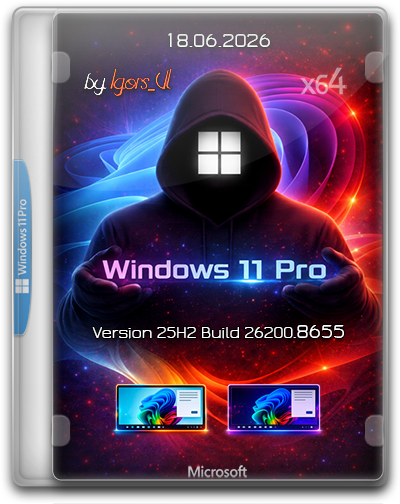
Windows 11 Pro Version 25H2 Build 26200.8655 by Igors_VL [RU]
Версия программы: 25H2 (Build 26200.8655)
Разработчик: Microsoft
Дата сборки: 06.2026
Автор сборки: Igors_VL
Язык интерфейса: Русский
Лечение: требуется, но отсутствует
Системные требования:
- Процессор: 1 гигагерц (ГГц) или быстрее с двумя или более ядрами на совместимом 64-разрядном процессоре или системе на микросхеме (SoC).
- Память: 4 гигабайта (ГБ) или больше.
- Хранилище: 64 ГБ или больше свободного места на диске.
- Встроенное ПО системы: UEFI, с поддержкой безопасной загрузки.
- TPM: Доверенный платформенный модуль (TPM) версии 2.0.
- Графическая карта: Совместимость с DirectX 12 или более поздней версии с драйвером WDDM 2.0.
- Дисплей: Дисплей с высоким разрешением (720p) больше 9 дюймов по диагонали, 8 бит на цветовой канал.
- Подключение к Интернету: Подключение к Интернету необходимо для выполнения обновлений, а также для скачивания и использования некоторых функций.
Описание:
Настроенная авторская сборка Windows 11 Pro с автоматизированной установкой, запускаемой с установочного носителя через UEFI (BIOS).
Отключённые компоненты:
WindowsDefender
SmartScreen
WindowsMediaPlayer
Удалённые приложения:
Clipchamp.Clipchamp
Microsoft.ApplicationCompatibilityEnhancements
Microsoft.BingNews
Microsoft.BingSearch
Microsoft.BingWeather
Microsoft.GamingApp
Microsoft.GetHelp
Microsoft.MicrosoftOfficeHub
Microsoft.MicrosoftSolitaireCollection
Microsoft.MicrosoftStickyNotes
Microsoft.OutlookForWindows
Microsoft.PowerAutomateDesktop
Microsoft.ScreenSketch
Microsoft.Todos
Microsoft.Windows.DevHome
Microsoft.WindowsAlarms
Microsoft.WindowsCamera
Microsoft.WindowsFeedbackHub
Microsoft.WindowsSoundRecorder
Microsoft.Xbox.TCUI
Microsoft.XboxGamingOverlay
Microsoft.XboxIdentityProvider
Microsoft.XboxSpeechToTextOverlay
Microsoft.YourPhone
MicrosoftCorporationII.QuickAssist
MicrosoftWindows.CrossDevice
MSTeams
WindowsDefender
SmartScreen
WindowsMediaPlayer
Удалённые приложения:
Clipchamp.Clipchamp
Microsoft.ApplicationCompatibilityEnhancements
Microsoft.BingNews
Microsoft.BingSearch
Microsoft.BingWeather
Microsoft.GamingApp
Microsoft.GetHelp
Microsoft.MicrosoftOfficeHub
Microsoft.MicrosoftSolitaireCollection
Microsoft.MicrosoftStickyNotes
Microsoft.OutlookForWindows
Microsoft.PowerAutomateDesktop
Microsoft.ScreenSketch
Microsoft.Todos
Microsoft.Windows.DevHome
Microsoft.WindowsAlarms
Microsoft.WindowsCamera
Microsoft.WindowsFeedbackHub
Microsoft.WindowsSoundRecorder
Microsoft.Xbox.TCUI
Microsoft.XboxGamingOverlay
Microsoft.XboxIdentityProvider
Microsoft.XboxSpeechToTextOverlay
Microsoft.YourPhone
MicrosoftCorporationII.QuickAssist
MicrosoftWindows.CrossDevice
MSTeams
Diagnostic Execution Service
SysMain
Windows Search
Диспетчер скачанных карт
Служба географического положения
Служба истории файлов
Служба маршрутизации push-сообщений на основе протокола WAP (Wireless Application Protocol) для управления устройствами
Функциональные возможности для подключенных пользователей и телеметрия
SysMain
Windows Search
Диспетчер скачанных карт
Служба географического положения
Служба истории файлов
Служба маршрутизации push-сообщений на основе протокола WAP (Wireless Application Protocol) для управления устройствами
Функциональные возможности для подключенных пользователей и телеметрия
Microsoft\Windows\Application Experience\Microsoft Compatibility Appraiser Exp
Microsoft\Windows\Application Experience\StartupAppTask
Microsoft\Windows\Autochk\Proxy
Microsoft\Windows\Customer Experience Improvement Program\Consolidator
Microsoft\Windows\Customer Experience Improvement Program\UsbCeip
Microsoft\Windows\DiskDiagnostic\Microsoft-Windows-DiskDiagnosticDataCollector
Microsoft\Windows\DiskDiagnostic\Microsoft-Windows-DiskDiagnosticResolver
Microsoft\Windows\FileHistory\File History (maintenance mode)
Microsoft\Windows\Maintenance\WinSAT
Microsoft\Windows\Maps\MapsToastTask
Microsoft\Windows\Maps\MapsUpdateTask
Microsoft\Windows\MemoryDiagnostic\AutomaticOfflineMemoryDiagnostic
Microsoft\Windows\MemoryDiagnostic\ProcessMemoryDiagnosticEvents
Microsoft\Windows\PI\Sqm-Tasks
Microsoft\Windows\Speech\SpeechModelDownloadTask
Microsoft\Windows\Application Experience\StartupAppTask
Microsoft\Windows\Autochk\Proxy
Microsoft\Windows\Customer Experience Improvement Program\Consolidator
Microsoft\Windows\Customer Experience Improvement Program\UsbCeip
Microsoft\Windows\DiskDiagnostic\Microsoft-Windows-DiskDiagnosticDataCollector
Microsoft\Windows\DiskDiagnostic\Microsoft-Windows-DiskDiagnosticResolver
Microsoft\Windows\FileHistory\File History (maintenance mode)
Microsoft\Windows\Maintenance\WinSAT
Microsoft\Windows\Maps\MapsToastTask
Microsoft\Windows\Maps\MapsUpdateTask
Microsoft\Windows\MemoryDiagnostic\AutomaticOfflineMemoryDiagnostic
Microsoft\Windows\MemoryDiagnostic\ProcessMemoryDiagnosticEvents
Microsoft\Windows\PI\Sqm-Tasks
Microsoft\Windows\Speech\SpeechModelDownloadTask
Добавленные домены Microsoft в фаил hosts
Добавленные IP-адреса Microsoft в правило Брандмауэра Windows
Заблокировано исходящее подключение файла "CompatTelRunner.exe" в Брандмауэре Windows.
Заблокировано исходящее подключение правила "Функциональные возможности для подключенных пользователей и телеметрия" в Брандмауэре Windows.
ВНИМАНИЕ!!!ФАИЛ HOSTS МОЖЕТ БЫТЬ ВОССТАНОВЛЕН В ИСХОДНОЕ СОСТОЯНИЕ АНТИВИРУСОМ (ЗАВИСИТ ОТ АНТИВИРУСА). РЕКОМЕНДУЕТСЯ СРАЗУ ДОБАВИТЬ ЕГО В ИСКЛЮЧЕНИЕ АНТИВИРУСА.
Для примера: Как настроить Dr.Web, чтобы он не изменял файл hosts
Добавленные IP-адреса Microsoft в правило Брандмауэра Windows
Заблокировано исходящее подключение файла "CompatTelRunner.exe" в Брандмауэре Windows.
Заблокировано исходящее подключение правила "Функциональные возможности для подключенных пользователей и телеметрия" в Брандмауэре Windows.
ВНИМАНИЕ!!!ФАИЛ HOSTS МОЖЕТ БЫТЬ ВОССТАНОВЛЕН В ИСХОДНОЕ СОСТОЯНИЕ АНТИВИРУСОМ (ЗАВИСИТ ОТ АНТИВИРУСА). РЕКОМЕНДУЕТСЯ СРАЗУ ДОБАВИТЬ ЕГО В ИСКЛЮЧЕНИЕ АНТИВИРУСА.
Для примера: Как настроить Dr.Web, чтобы он не изменял файл hosts
Отключено "Показать уведомления поставщика синхронизации"
Включено "Показывать скрытые файлы, папки и диски"
Включено "Уменьшить интервал между элементами (Компактный вид)"
Отключено "Показать часто используемые папки"
Отключено "Показать файлы из Office.com"
Включён вид панели управления на "Крупные значки"
Изменены параметры контроля учётных записей на "Никогда не уведомлять"
Отключено "Получать советы и предложения при использовании Windows"
Отключено "Разрешить Windows управлять принтером, используемым по умолчанию"
Персонализация экрана блокировки изменена на "Фото"
Отключено "Отображать забавные факты, шутки, подсказки и другую информацию на экране блокировки"
Отключено "Показывать рекомендованные файлы в меню «Пуск», недавние файлы в Проводнике и элементы в списках переходов"
Отключено "Показывать рекомендации с советами, сочетаниями клавиш, новыми приложениями и т.д."
Отключено "Передача между устройствами"
Отключено "Архивировать приложения"
Отключено "Возобновить"
Включено "Показывать время в центре уведомлений"
Отключено "Анализ ввода"
Отключено "Позволить веб-сайтам отображать локальный контент за счет доступа к моему списку языков"
Отключено "Разрешить Windows отслеживать запуски приложений для улучшения меню "Пуск" и результатов"
Отключено "Показывать рекомендуемое содержимое в приложении "Параметры""
Отключено "Персонализация рукописного ввода и ввода с клавиатуры"
Отключено "Поиск в журнале"
Отключено "Разрешить приложениям доступ к службам голосовой активации"
Отключено "Автоустановка "OneDrive"
Отключено "App suggestions / Content Delivery Manager"
Отключено "Автоматическое включение BitLocker"
Изменено имя диска "C" на "Windows 11 Pro 64-Bit"
На диске "С" создана папка "Portable Program" для портативных программ.
В папке "Portable Program" фаил AutoClean.cmd, который очищает папки "Temp" при выключении ПК.
Также при выключении ПК удаляются диагностические папки, если появляются:
%ALLUSERSPROFILE%\Microsoft\Diagnosis
%ALLUSERSPROFILE%\Microsoft\DiagnosticLogCSP
Включено "Показывать скрытые файлы, папки и диски"
Включено "Уменьшить интервал между элементами (Компактный вид)"
Отключено "Показать часто используемые папки"
Отключено "Показать файлы из Office.com"
Включён вид панели управления на "Крупные значки"
Изменены параметры контроля учётных записей на "Никогда не уведомлять"
Отключено "Получать советы и предложения при использовании Windows"
Отключено "Разрешить Windows управлять принтером, используемым по умолчанию"
Персонализация экрана блокировки изменена на "Фото"
Отключено "Отображать забавные факты, шутки, подсказки и другую информацию на экране блокировки"
Отключено "Показывать рекомендованные файлы в меню «Пуск», недавние файлы в Проводнике и элементы в списках переходов"
Отключено "Показывать рекомендации с советами, сочетаниями клавиш, новыми приложениями и т.д."
Отключено "Передача между устройствами"
Отключено "Архивировать приложения"
Отключено "Возобновить"
Включено "Показывать время в центре уведомлений"
Отключено "Анализ ввода"
Отключено "Позволить веб-сайтам отображать локальный контент за счет доступа к моему списку языков"
Отключено "Разрешить Windows отслеживать запуски приложений для улучшения меню "Пуск" и результатов"
Отключено "Показывать рекомендуемое содержимое в приложении "Параметры""
Отключено "Персонализация рукописного ввода и ввода с клавиатуры"
Отключено "Поиск в журнале"
Отключено "Разрешить приложениям доступ к службам голосовой активации"
Отключено "Автоустановка "OneDrive"
Отключено "App suggestions / Content Delivery Manager"
Отключено "Автоматическое включение BitLocker"
Изменено имя диска "C" на "Windows 11 Pro 64-Bit"
На диске "С" создана папка "Portable Program" для портативных программ.
В папке "Portable Program" фаил AutoClean.cmd, который очищает папки "Temp" при выключении ПК.
Также при выключении ПК удаляются диагностические папки, если появляются:
%ALLUSERSPROFILE%\Microsoft\Diagnosis
%ALLUSERSPROFILE%\Microsoft\DiagnosticLogCSP
1. Отформатируйте USB-накопитель в FAT32 — для систем с UEFI (GPT, Secure Boot).
2. Извлеките всё содержимое ISO-образа на USB-накопитель.
(Например, распаковав его с помощью WinRAR)
2. Извлеките всё содержимое ISO-образа на USB-накопитель.
(Например, распаковав его с помощью WinRAR)
1. Нажмите правой кнопкой мыши на кнопку «Пуск» и выберите пункт «Терминал (Администратор)».
(Должно открыться окно «Администратор: Windows PowerShell»)
2. Скопируйте и вставьте код ниже, затем нажмите Enter:
3. Появится меню активации. Выберите 1 для активации Windows.
(Интернет должен быть включён)
Некоторые интернет-провайдеры блокируют URL-адрес. Используйте эту команду для обхода блоков DNS (только Windows 10/11):
(Должно открыться окно «Администратор: Windows PowerShell»)
2. Скопируйте и вставьте код ниже, затем нажмите Enter:
- Код: Выделить всё
irm https://get.activated.win | iex
3. Появится меню активации. Выберите 1 для активации Windows.
(Интернет должен быть включён)
Некоторые интернет-провайдеры блокируют URL-адрес. Используйте эту команду для обхода блоков DNS (только Windows 10/11):
- Код: Выделить всё
iex (curl.exe -s --doh-url https://1.1.1.1/dns-query https://get.activated.win | Out-String)
Для включения смотрите инструкцию по пути C:\Portable Program\EnableDefAndSS
Windows 11 Pro Version 25H2 Build 26200.8655 by Igors_VL [RU].iso
MD5: 52FC020164CFB755669782E5136634DF
SHA-1: 6DE12C4EDCC09FE908EA68EA992539E10BE15565
SHA-256: 19DE727E4C545D22A8700524A2AA690BF29035CD93749B39F95ED2B3720DCF49
MD5: 52FC020164CFB755669782E5136634DF
SHA-1: 6DE12C4EDCC09FE908EA68EA992539E10BE15565
SHA-256: 19DE727E4C545D22A8700524A2AA690BF29035CD93749B39F95ED2B3720DCF49
ВНИМАНИЕ!!!
СБОРКА СДЕЛАНА ДЛЯ СЕБЯ, НО РЕШИЛ ПОДЕЛИТЬСЯ — ВОЗМОЖНО, КОМУ-ТО ПОДОЙДЁТ. СКАЧИВАЕМ И ПОЛЬЗУЕМСЯ.
ВСЁ, ЧТО БЫЛО СДЕЛАНО, ПОДРОБНО ОПИСАНО. ЧИТАЕМ И НЕ ЗАДАЁМ ТУПЫХ ВОПРОСОВ.
РЕКОМЕНДУЕТСЯ УСТАНАВЛИВАТЬ БЕЗ ПОДКЛЮЧЕНИЯ К ИНТЕРНЕТУ.
ПОСЛЕ УСТАНОВКИ WINDOWS ПЕРЕЗАГРУЗИТЬСЯ ДЛЯ КОРРЕКТНОГО ПРИМЕНЕНИЯ НАСТРОЕК.
Время раздачи: с 20.00 до 00.00
 News
News Site map
 SitemapIndex
 RSS Feed


